Du CV au remplissage automatique (parcours complet)
Du CV au remplissage automatique (parcours complet)
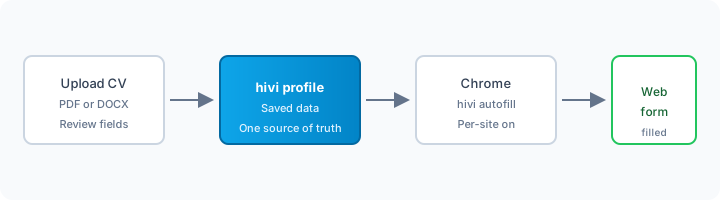
Ce guide suit le chemin que vous avez confirmé : téléverser un CV → construire votre profil my-id.ca → installer l’extension Chrome → activer le remplissage automatique sur un site → compléter un formulaire Web.
1. Connectez-vous sur my-id.ca
Ouvrez https://my-id.ca/ et connectez-vous avec le compte que vous utilisez pour my-id.ca.
2. Ouvrez Importer votre profil
Allez à Importer votre profil dans l’appli (chemin dans le navigateur : /import-profile). Vous verrez trois façons d’ajouter des données :
- LinkedIn (souvent utilisé avec l’extension; voir LinkedIn et votre carrière).
- Téléverser un CV (PDF ou DOCX).
- Saisie manuelle.
Choisissez Téléverser un CV.
3. Téléversez et révisez votre CV
- Sélectionnez votre fichier de curriculum vitæ. my-id.ca extrait le texte et l’associe aux champs du profil.
- Révisez chaque champ associé. Corrigez tout ce qui a été mal lu (dates, titres, mise en forme).
- Enregistrez pour que votre profil devienne la source de vérité unique pour les suggestions plus tard.
Pour tout champ important que l’importation a sauté, ajoutez-le manuellement dans votre profil après l’importation.
4. Installez le remplissage automatique my-id.ca depuis le Chrome Web Store
- Ouvrez la fiche : remplissage automatique my-id.ca sur le Chrome Web Store.
- Cliquez sur Ajouter à Chrome et confirmez.
Vous devez utiliser Google Chrome (ou un autre navigateur Chromium qui prend en charge les extensions Chrome de la même façon).
5. Connectez-vous dans l’extension
- Cliquez sur l’icône remplissage automatique my-id.ca dans la barre d’outils.
- Connectez-vous avec les mêmes identifiants que sur my-id.ca. Si votre compte utilise l’authentification à deux facteurs, terminez cette étape lorsque c’est demandé.
6. Activez le remplissage automatique pour le site qui vous intéresse
Le remplissage automatique est désactivé par défaut pour chaque site Web.
- Visitez le site où vous devez remplir un formulaire (par exemple la page de candidature d’un employeur).
- Ouvrez la fenêtre contextuelle de l’extension.
- Activez le remplissage automatique pour ce site (cette origine seulement).

7. Remplissez le formulaire
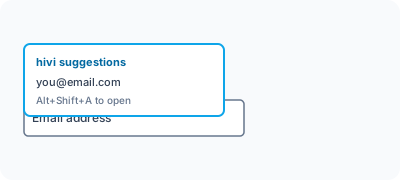
- Cliquez dans un champ de texte. Si my-id.ca a une correspondance, une liste de suggestions peut apparaître; choisissez la bonne valeur.
- Utilisez le raccourci Alt+Shift+A (Windows/Linux) pour ouvrir les suggestions du champ actif lorsque le remplissage automatique est activé.
- Depuis la fenêtre contextuelle, vous pouvez utiliser Remplir tout sur cette page là où c’est pertinent (plusieurs champs de type texte à la fois).
Toujours lire le formulaire et confirmer les valeurs avant d’envoyer.
8. Quand les suggestions ont besoin d’une petite réinitialisation
- Confirmez que le remplissage automatique est activé pour ce site exact (y compris
wwwvs sanswwwsi le site redirige). - Confirmez que vous êtes connecté dans l’extension.
- Certains formulaires utilisent des contrôles personnalisés ou beaucoup de scripts; remplissez ces champs à la main quand la page l’exige.
Articles connexes
Questions fréquentes
- Quels types de fichiers puis-je téléverser?
- Des CV en PDF et DOCX. La plupart des CV adaptés aux ATS fonctionnent; les modèles très graphiques peuvent être moins bien analysés.
- my-id.ca partagera-t-il mon CV avec qui que ce soit?
- Non. Votre CV est traité dans votre session my-id.ca connectée et n’est pas envoyé à des fournisseurs d’IA tiers.
- Dois-je utiliser l’extension Chrome après l’importation?
- Non, mais c’est le moyen le plus rapide d’appliquer le profil importé sur les formulaires Web. Vous pouvez aussi remplir des PDF sans l’extension.